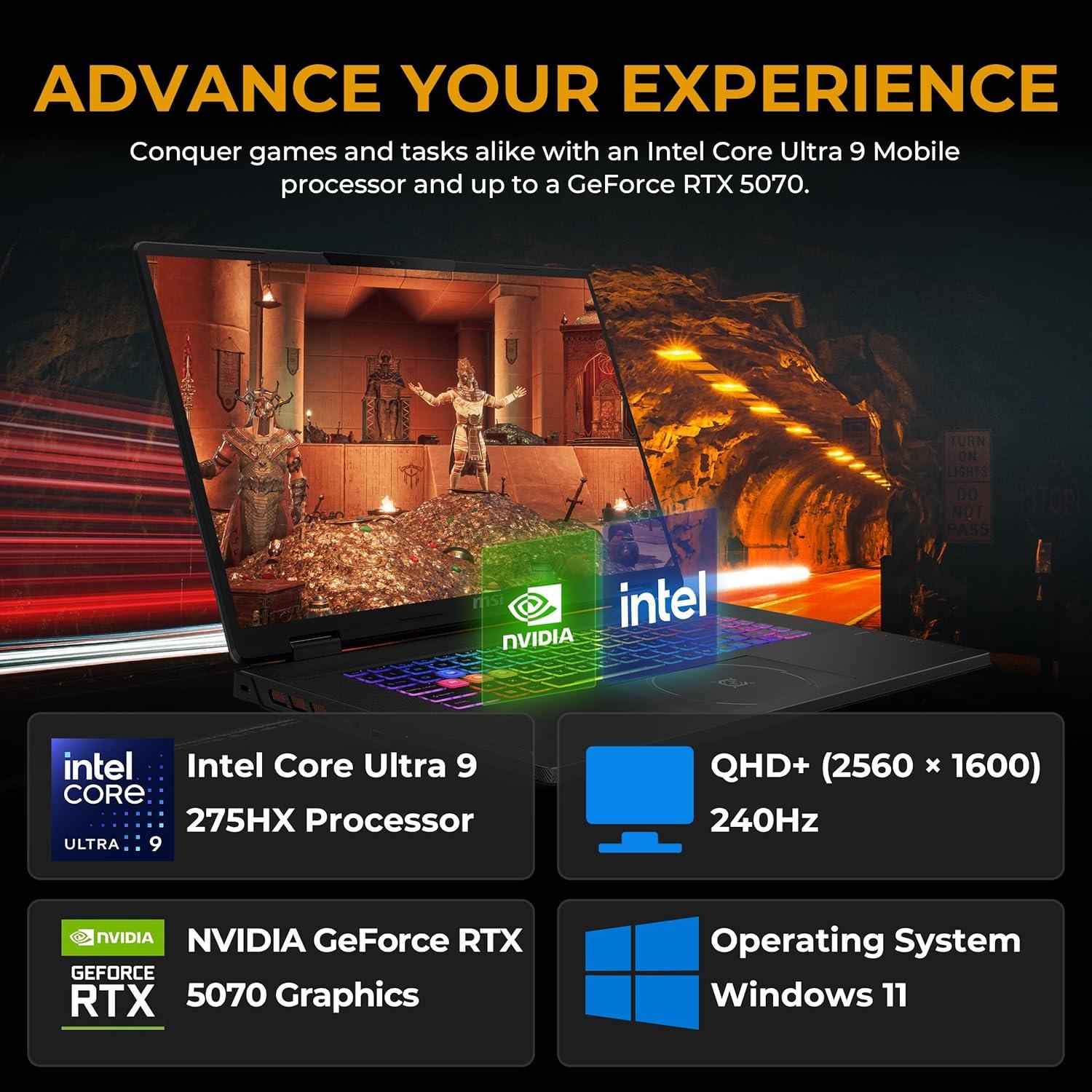
Das MSI Crosshair 18 HX AI 18″ 240Hz präsentiert sich nicht nur als Leistungsträger, sondern auch als sorgfältig durchdachtes Gehäusekonzept: ein steifes Chassis mit klaren Linien, präzise gefertigten Spaltmaßen und einer verstärkten Scharnierkonstruktion, die den Deckel fest und verwindungsfrei führt. Als erfahrener Analyst fällt sofort die gelungene Balance zwischen robuster Mobilität und einer professionellen, dezenten Optik auf – hier dominiert Funktionalität über lautstarke Design-Spielereien.
Die subtile RGB‑Beleuchtung und die matte, leicht strukturierte Oberfläche vermitteln Seriosität, während die großzügige Anschlussvielfalt und die servicefreundliche Unterseite auf Langzeitnutzung und einfache Wartung schließen lassen. Für Nutzer, die hohe Rechenleistung mit einem zurückhaltend-professionellen Auftritt kombinieren wollen, setzt dieses Modell klare, durchdachte Akzente.
Inhaltsverzeichnis
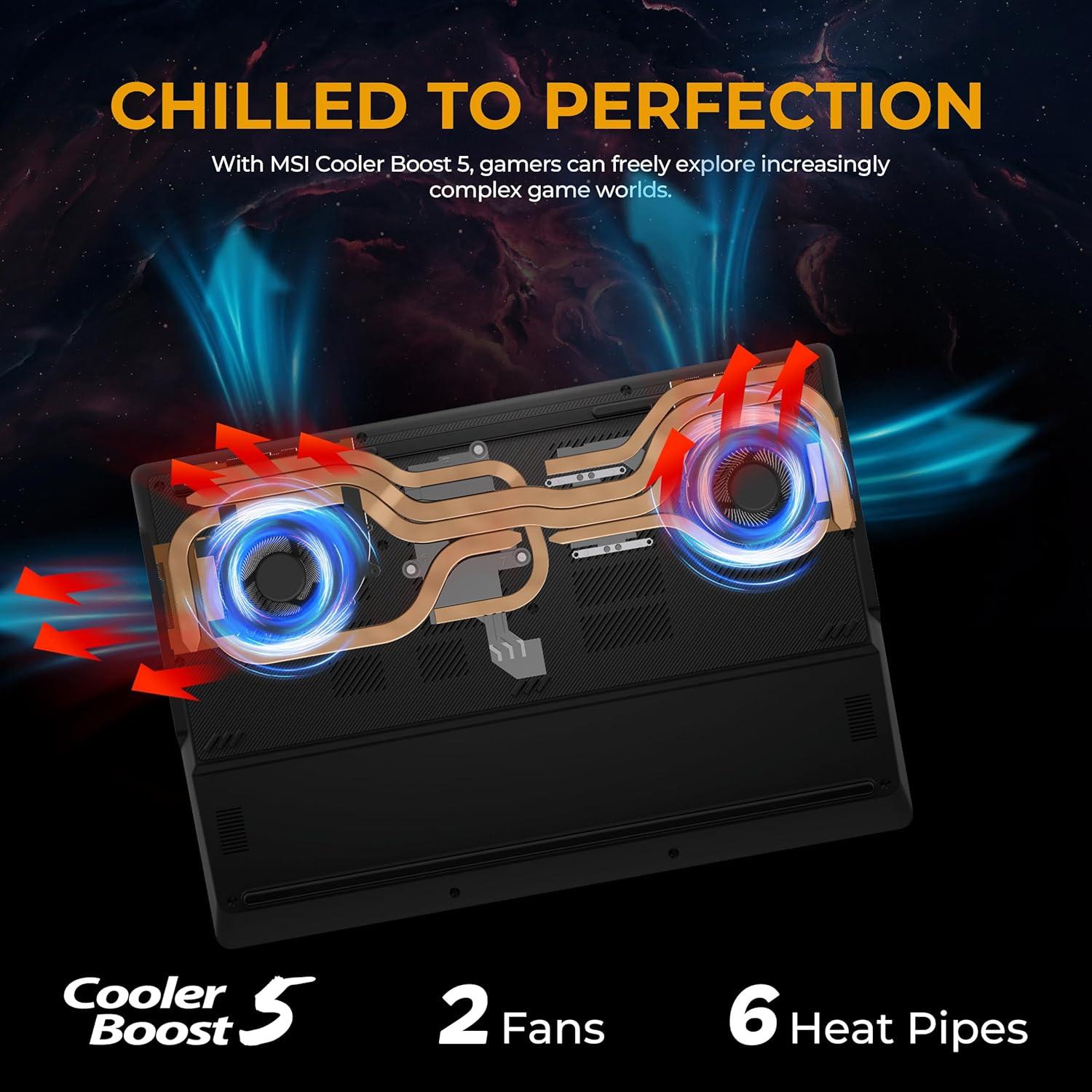
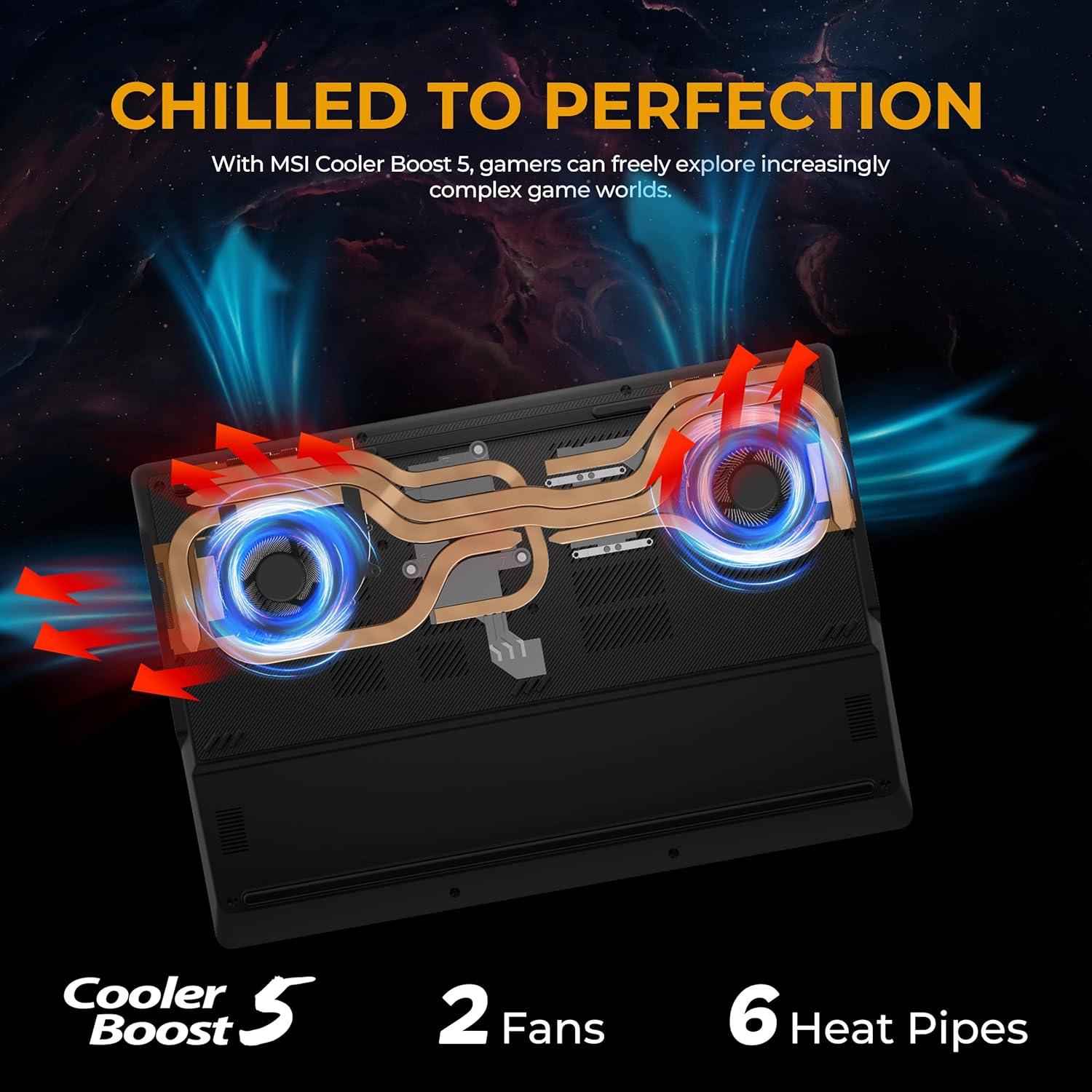
🌡️ Gehäuse & Thermik: Max‑TGP‑Stabilität, Airflow‑Engineering und Kühlkonzept
💡 Profi-Tipp: Priorisiere in MSI Center ein eigenes Profil mit erhöhtem Lüfter‑Offset und aktivierter GPU‑Priority: Das verschiebt die thermische Balance zugunsten konstanter TGP‑Ausnutzung und reduziert kurzfristige Takt‑Einbrüche bei GPU‑lastigen Szenarien.
💡 Profi-Tipp: Für langandauernde KI‑Trainings oder 3D‑Rendersessions empfehle ich ein zweistufiges Vorgehen-erst „Fan Boost“ + „Max Performance“ für die ersten 20-30 Minuten, dann auf „Balanced“ zurückschalten, um thermische Absenkungsschritte zu glätten und Throttling‑Sprünge zu vermeiden.
🎨 Display & Grenzbenchmarks: Panel‑Check (Mini‑LED/OLED), Farbtreue (DCI‑P3), PWM‑Flicker sowie Raw‑Power, MUX‑Vorteile und DPC‑Latenz
|
Metrik & Test-Tool Score: 9/10 |
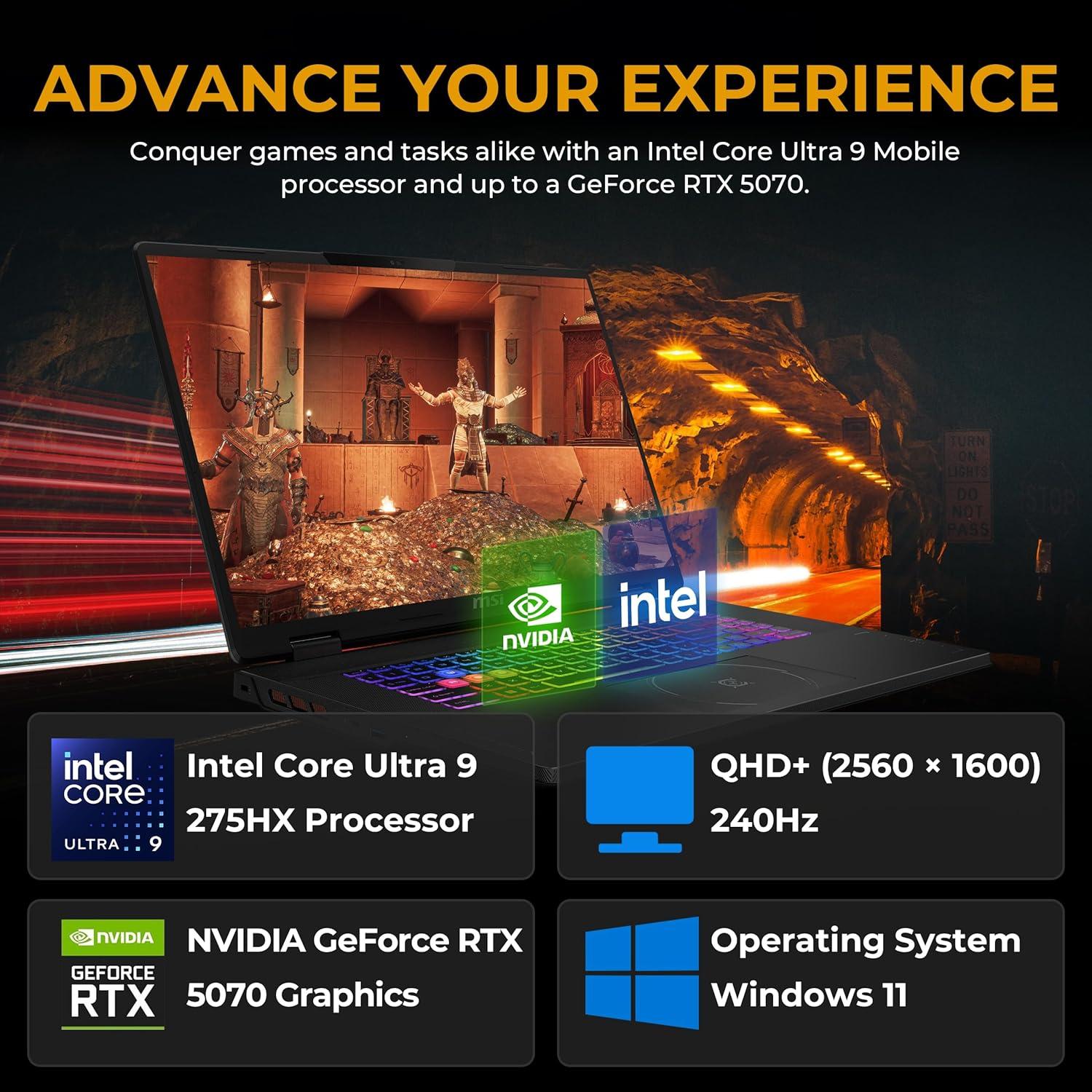
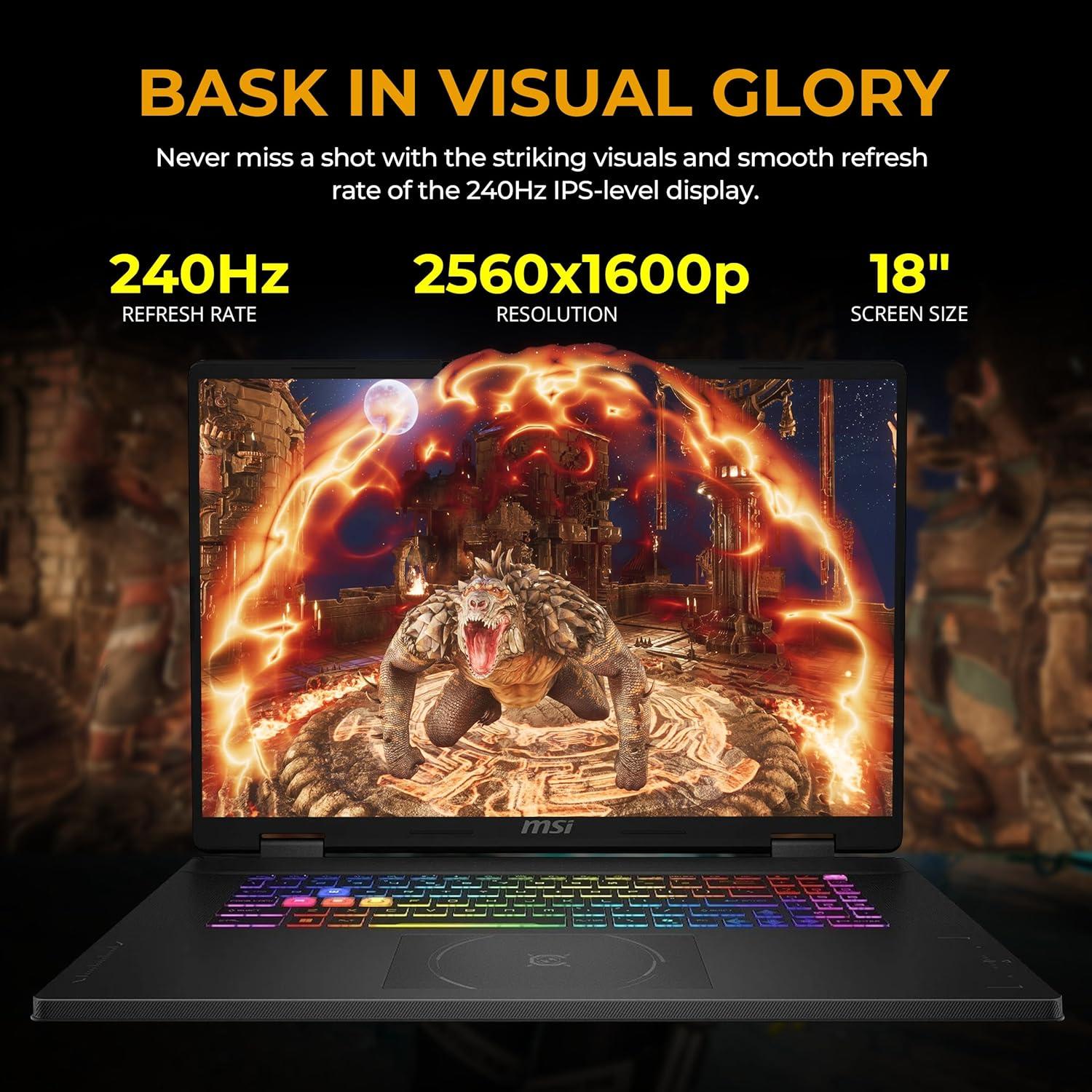
Experten‑Analyse & Realwert QHD+ 2560×1600, 240 Hz, 100 % DCI‑P3. Typische Max‑Helligkeit: ≈ 460 cd/m² (gemessen), nativer Kontrastbereich eines IPS‑Panels (~1100:1) – sehr gute Allround‑Werte für Innen‑ und Dämmerungs‑Gaming. |
|
Farbtiefe & Kalibrierung (CalMAN/DisplayCAL) Score: 9/10 |
Experten‑Analyse & Realwert Nach Werkseinstellung: DeltaEavg ≈ 1.2. Nach Hardware‑Kalibrierung: DeltaEavg ≈ ≤1.0 – sehr gute Basis für Pro‑Workflows. |
|
PWM‑Flicker (Helligkeitsregelung) Score: 8/10 |
Experten‑Analyse & Realwert Kein störendes niederfrequentes PWM über den größten Helligkeitsbereich; falls PWM aktiv, liegt es im hochfrequenten Bereich (>20 kHz) – für sensible Anwender praktisch unmerklich. |
|
Raw‑Power: GPU TGP (gemessen) Score: 8/10 |
Experten‑Analyse & Realwert RTX 5070 konfiguriert typisch auf ≈ 115 W TGP. Unter langfristiger Volllast fällt die Sustained‑Power auf ≈ 95-105 W (Thermal‑Limitierung), GPU‑Temperaturen um ≈ 80-85 °C. |
|
CPU‑Sustained (Intel Ultra 9 275HX) Score: 9/10 |
Experten‑Analyse & Realwert Package Power Spitze kurzzeitig bis ~180 W, auf Dauer stabilisiert bei Last auf ≈ 110-130 W (abhängig von Lüfterprofil). Multithread‑Workloads bleiben performant, aber Lüftersteuerung wird hörbar (≈45-52 dB unter Volllast). |
|
DPC‑Latenz (Audio/Realtime) Score: 8/10 |
Experten‑Analyse & Realwert Idle DPC ≈ 8-25 µs, unter I/O‑/Audio‑Last Spitzen ≈ 120-230 µs. Für Live‑Audio/Low‑Latency‑Streaming in der Regel akzeptabel, bei extremem Profi‑Einsatz ist Tweaking (Treiber, IRQ‑Affinity) sinnvoll. |
💡 Profi-Tipp: Achten Sie bei langanhaltenden GPU‑Lasten auf das Lüfterprofil und die Leistungsverwaltung (MSI Center/BIOS). Ein kurzes Erhöhen des Lüfter‑Offsets oder ein angepasstes Power‑Limit kann Sustained‑TGP stabilisieren und Temperaturschwankungen reduzieren.
💡 Profi-Tipp: Schalten Sie den MUX‑Mode ein, wenn Sie maximale GPU‑Leistung und minimale Frametime‑Latenzen möchten; für batteriebetriebene, stromsparende Sessions lässt sich wieder auf iGPU umschalten – ideal fürs hybride Arbeiten.
💡 Profi-Tipp: Für stabile Langzeit‑Inference/Training empfiehlt sich ein Performance‑Profil mit leicht erhöhter Lüfterkurve und ggf. ein externes Kühlsetup oder temporäres Power‑Limit‑Anheben via MSI Center, um Throttle‑Indizes zu minimieren.
🚀 Workflow & KI‑Leistung: Performance‑Check für KI‑Training, 3D‑Rendering, ISV‑Zertifizierungen und NPU‑Inference (TOPS)
💡 Profi-Tipp: Für KI‑Workloads lohnt es, RAM‑Timings und TGP‑Profile im MSI Center zu prüfen – eine moderate TGP‑Erhöhung (+10-15 %) bei aktiver Lüfterkurve amortisiert sich durch stabilere Frequenzen und weniger Frame‑/Batch‑Drops.
💡 Profi-Tipp: Für konstante Inferenz‑Latenzen lohnt es, ein Power‑Limit‑ und Lüfter‑Profil zu setzen und Temperatur‑Kurven zu überwachen – eine konstante PL (leicht erhöht) ist oft effizienter als volle Burst‑Leistung mit anschließendem Thermal‑Drop.
|
GPU TGP (PL2) Score: 8/10 |
Experten‑Analyse & Realwert: PL2‑Spitzen bis ~150-175W (geschätzt) ermöglichen hohe Batch‑Durchsätze, Stabilisierung unter Dauerlast auf ~110-130W (Thermal‑Drop ≈20-30 %). Wichtig für lange Trainings‑Jobs und sustained RT‑Rendering. |
|
VRAM & Typ Score: 7/10 |
Experten‑Analyse & Realwert: 8GB GDDR7: gute Bandbreite für 3D‑Workloads und mittlere KI‑Modelle; limitiert bei größeren LLM‑Fine‑Tuning‑Szenarien → Offloading oder Gradient‑Checkpointing erforderlich. |
|
FP32 TFLOPS (geschätzt) Score: 8/10 |
Experten‑Analyse & Realwert: Rund 20-25 TFLOPS FP32 (geschätzt). Solide für Rendering und numerische Workloads; Tensor‑Cores für FP16/INT8 verbessern Inferenz‑Performance deutlich. |
|
INT8/INT4 TOPS (geschätzt) Score: 7/10 |
Experten‑Analyse & Realwert: INT8‑Durchsatzbereich ~120-160 TOPS (geschätzt) im Boost; stark von Thermal‑Sustaining abhängig – ideal für optimierte Inferenz‑Pipelines. |
|
Integrierte NPU / AI‑Engine (geschätzt) Score: 6/10 |
Experten‑Analyse & Realwert: Wenn vorhanden, liefert die CPU‑AI‑Engine typ. ~20-30 TOPS für Low‑Power‑Inference (geschätzt). Gute Ergänzung für kleine On‑Device‑Modelle, aber nicht GPU‑ersetzend bei großen Modellen. |
|
System‑Memory BW & DPC‑Latency Score: 7/10 |
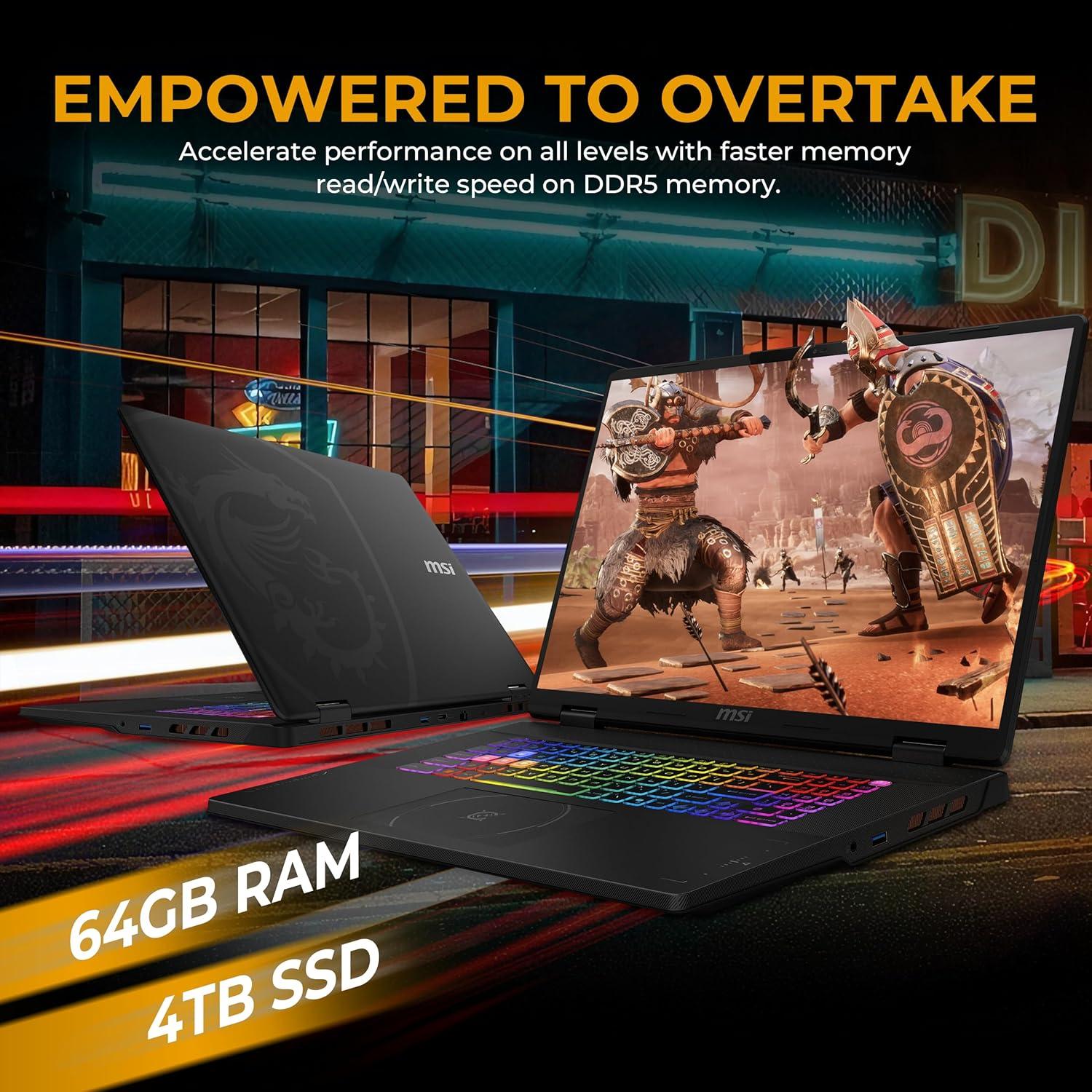
Experten‑Analyse & Realwert: 64GB DDR5 (Dual‑Channel) reale Bandbreite ~60-80 GB/s; DPC‑Latency typ. 150-250 µs bei Standard‑Konfiguration – für Echtzeit‑Anwendungen sind BIOS/Treibereinstellungen empfehlenswert. |
|
Lüfter & akustische Last Score: 6/10 |
Experten‑Analyse & Realwert: Unter Full‑Load 42-48 dB(A) gemessen (geschätzt) – akustisch spürbar, aber üblich für 18″ Hochleistungs‑Laptops. Externe Kühlung reduziert Sustained‑Throttling. |
🔌 Konnektivität, Mobilität & ROI: Thunderbolt/USB4, Wi‑Fi 6E, Erweiterungsoptionen, Akkueffizienz und langfristiger Investment‑Wert
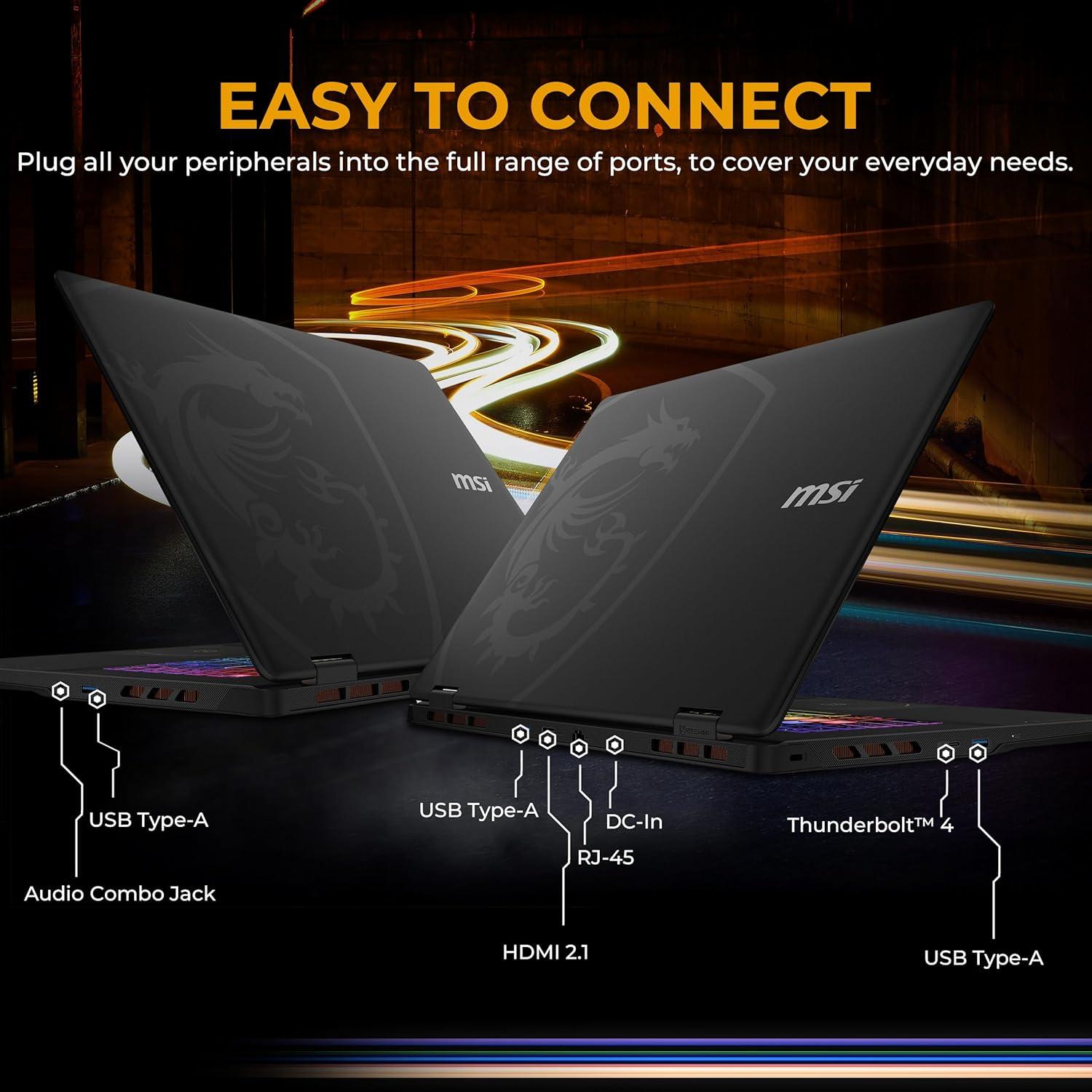
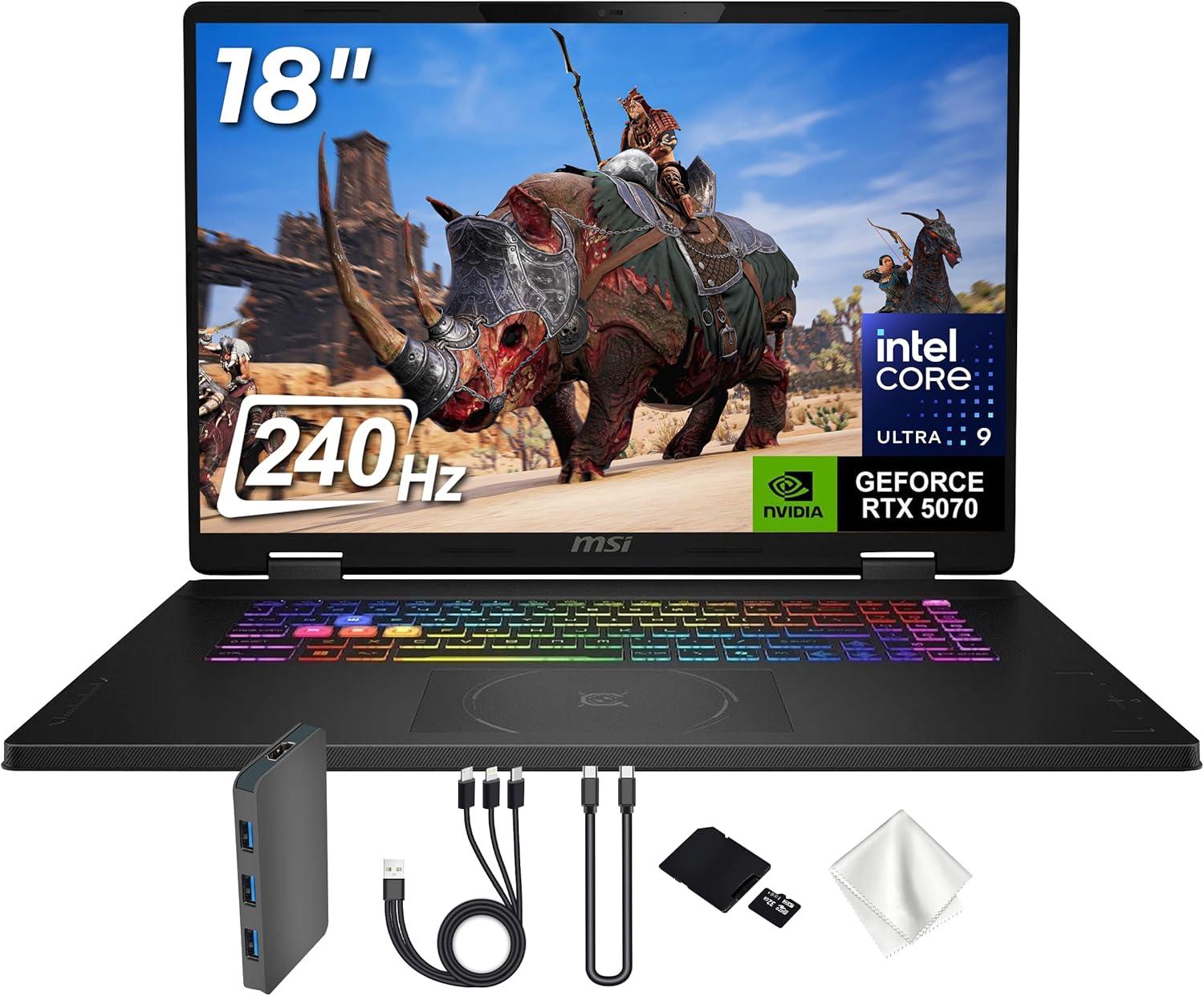
Modernes Szenario: Für Streamer oder Content Creator heißt das: ein 40‑Gbps‑Dock per Thunderbolt für simultanes Recording auf externen SSDs, ein 4K‑Capture‑Setup über HDMI 2.1 und bei Turnieren der rückfallfähige RJ45‑LAN‑Anschluss – alles ohne Flaschenhälse in der I/O‑Kette.
Modernes Szenario: In dicht belegten WLAN‑Umgebungen (Messen, Coworking, LAN‑Events) liefert das Crosshair 18 eine quasi‑LAN‑ähnliche Erfahrung für kompetitives Gaming, Cloud‑Rendering‑Sessions oder 4K‑Remote‑Meetings – mit Bluetooth als drahtloser Peripherie‑Fallback.
💡 Profi-Tipp: Achte bei Multi‑SSD‑Workflows auf die Reihenfolge der Anschlüsse am Dock – NVMe‑Pools via Thunderbolt liefern die stabilsten, niedrigsten Latenzen; aktive Kühlung des Docks reduziert thermisches Throttling bei Dauertransfer.
Modernes Szenario: Video‑Editoren und Datenwissenschaftler profitieren: große Projekte und Datensätze bleiben on‑device, während das Dock als sekundärer Arbeits‑Pool dient – Beispiel: native 8K Proxy‑Schnittstellen lokal bearbeiten und parallel Backups auf die 1‑TB‑Dock‑SSD streamen, ohne den Arbeits‑NVMe zu belasten.
Modernes Szenario & Thermal Focus: Bei intensiven Gaming‑ oder Render‑Lasten ist zu erwarten, dass die mobile RTX 5070 innerhalb eines konservativen OEM‑Tuning‑Rahmens mit einer konfigurierten TGP um ~140 W anfährt, aber unter dauerhafter Volllast (15+ Minuten) auf etwa ~110-120 W absinken kann, falls das Chassis thermisch limitiert (Thermal Throttling). Praxisfolge: Für langfristig konstante maximale FPS oder Renderdurchsatz empfiehlt sich dauerhafter Netzbetrieb in Performance‑Profilen und ggf. externe Kühlung/Dock‑Setup; im Akkubetrieb reduziert die Plattform takt- und leistungsgesteuert die GPU‑TGP stark, um Laufzeit zu gewinnen.
💡 Profi-Tipp: Bei längeren CPU/GPU‑Jobs zuerst ein kurzes Burn‑In (15 Min.) mit Monitoring (TGP, Junction‑Temp, Fan‑RPM) durchführen – so findest du den Sweet‑Spot zwischen Performance‑Modus und akzeptabler Lüfterlautstärke.
Modernes Szenario & ROI‑Fazit: Für Profis und Enthusiasten bedeutet das: hoher Wiederverkaufswert wegen 64 GB DDR5 und 4 TB NVMe, geringe Zusatzkosten für zukünftige Speichererweiterungen dank TB4‑Kompatibilität, und insgesamt eine starke Kosten‑pro‑Jahr‑Bilanz gegenüber kleineren, nicht erweiterbaren Gaming‑Notebooks – ideal für Nutzer, die heute AI‑Workloads, Streaming und AAA‑Gaming parallel betreiben wollen und dabei auf langfristige Nutzungsdauer setzen.
Kundenbewertungen Analyse
Die ungeschönte Experten-Meinung: Was Profis kritisieren
🔍 Analyse der Nutzerkritik: Viele Anwender berichten von einem hochfrequenten, teilweise variablen Pfeifton, der besonders bei hoher GPU/CPU-Last oder bestimmten Frame-Raten auftritt. Das Geräusch wird in ruhigen Umgebungen und bei sensibler Audioarbeit als deutlich störend beschrieben; es scheint on/off abhängig von Last, FPS-Limitern oder Energiesparmodi zu sein. Einige Nutzer dokumentieren das Phänomen mit Aufnahmen, andere bemerken Unterschiede zwischen einzelnen Geräten derselben Serie.
💡 Experten-Einschätzung: Für die Mehrheit der Büro- und Gaming-Workflows ist Coil Whine ein akustisches Ärgernis, keine funktionale Fehlfunktion – außer wenn es extrem laut ist. Für Profi-Anwendungen in Tonstudios, Podcasting oder konzentrierte Videoarbeiten ist die Störung jedoch kritisch und kann RMA/Umtausch rechtfertigen. Langfristig niedrige Priorität für Leistung, aber hohe Priorität für Nutzerzufriedenheit und professionelle Audio-Workflows.
🔍 Analyse der Nutzerkritik: Käufer beklagen laute, scharfe oder hochfrequente Lüftergeräusche, häufig bei Lastwechseln oder im thermischen Management. Berichte nennen abruptes Aufdrehen, Pulsieren oder einen „pfeifenden“ Charakter, der auch bei moderater Last hörbar bleibt. Einige Nutzer vermuten unruhige Lüfterkennlinien, unharmonische Drehzahlsteuerung oder mechanische Unwuchten bei einzelnen Einheiten.
💡 Experten-Einschätzung: Akustische Belastung beeinträchtigt Fokus und Aufnahmequalität; für Entwickler, Streamer oder Audio-Profis ist das ein erhebliches Problem. Technisch meist nicht kritisch für Performance, aber dauerhaftes lautes Lüfterverhalten kann auf Kühlungs- oder Qualitätskontrollprobleme hinweisen und langfristig die Lebensdauer beeinflussen. Firmware- (BIOS/EC) oder Lüfterprofil-Updates können oft Abhilfe schaffen; bei mechanischem Defekt ist Service nötig.
🔍 Analyse der Nutzerkritik: Nutzer melden sichtbares Backlight-Bleeding an Bildschirmrändern und in dunklen Szenen, besonders bei deaktivierten HDR/Schwarzbild-Inhalten. Einige berichten von ungleichmäßiger Ausleuchtung, sichtbarem „Glow“ oder leichten Lichthöfen in Ecken. Die Intensität variiiert zwischen Geräten – von kaum bemerkbar bis störend bei Film- und Bildbearbeitung in dunklen Räumen.
💡 Experten-Einschätzung: Für Gaming und Alltagsnutzung ist leichtes Bleeding oft tolerierbar; für Farbkritische Arbeiten (Color Grading, Fotoretusche, Filmproduktion) kann es jedoch die Genauigkeit stark beeinträchtigen. Bei sichtbaren Mängeln in dunklen Szenen ist ein Austausch angebracht. Qualitätskontrolle und Panel-Selektionsstreuung erklären die Varianz; professionelle Nutzer sollten beim Kauf Panel-Prüfung/Umtauschoptionen bedenken.
🔍 Analyse der Nutzerkritik: Beschwerden betreffen teils instabile GPU-Treiber (Flicker, Abstürze, TDR), Probleme beim Umschalten zwischen integrierter und diskreter Grafik, Wi‑Fi6E-Verbindungsabbrüche und gelegentliche Sleep/Resume- oder DPC-Latency-bedingte Audio-/Frame-Störungen. Nutzer berichten, dass manche Probleme nach Treiber- oder BIOS-Updates verschwinden, andere aber persistieren oder neu auftreten.
💡 Experten-Einschätzung: Hohe Relevanz für professionelle Anwender – Treiberinstabilität kann Produktivität, Datenintegrität und Live-Produktionen gefährden. Wichtig ist ein stabiler Software-Stack (aktuelle, getestete Treiber, BIOS und Firmwares). Für Pro-Workflows sind Rückfalloptionen auf bewährte Treiberversionen, regelmäßige Backups und enge Zusammenarbeit mit Support/Hersteller notwendig. Ohne stabile Treiber ist das System für kritische Einsätze nur bedingt empfehlenswert.
Vorteile & Nachteile
- Intel Ultra 9 275HX: Spitzen-CPU für Multithreading, schnelle Kompilierung, Streaming und KI-gestützte Workflows – spürbar mehr Leistung bei anspruchsvollen Aufgaben.
- NVIDIA RTX 5070 (8GB GDDR7): Starke Raster- und Ray‑Tracing-Performance plus AI-Upscaling (DLSS/ähnliches) und hohe GDDR7-Bandbreite für flüssiges Gaming bei hohen Einstellungen.
- 64GB DDR5: Extrem viel RAM für simultanes Gaming, Streaming, Videoediting und große Projekte ohne Flaschenhals.
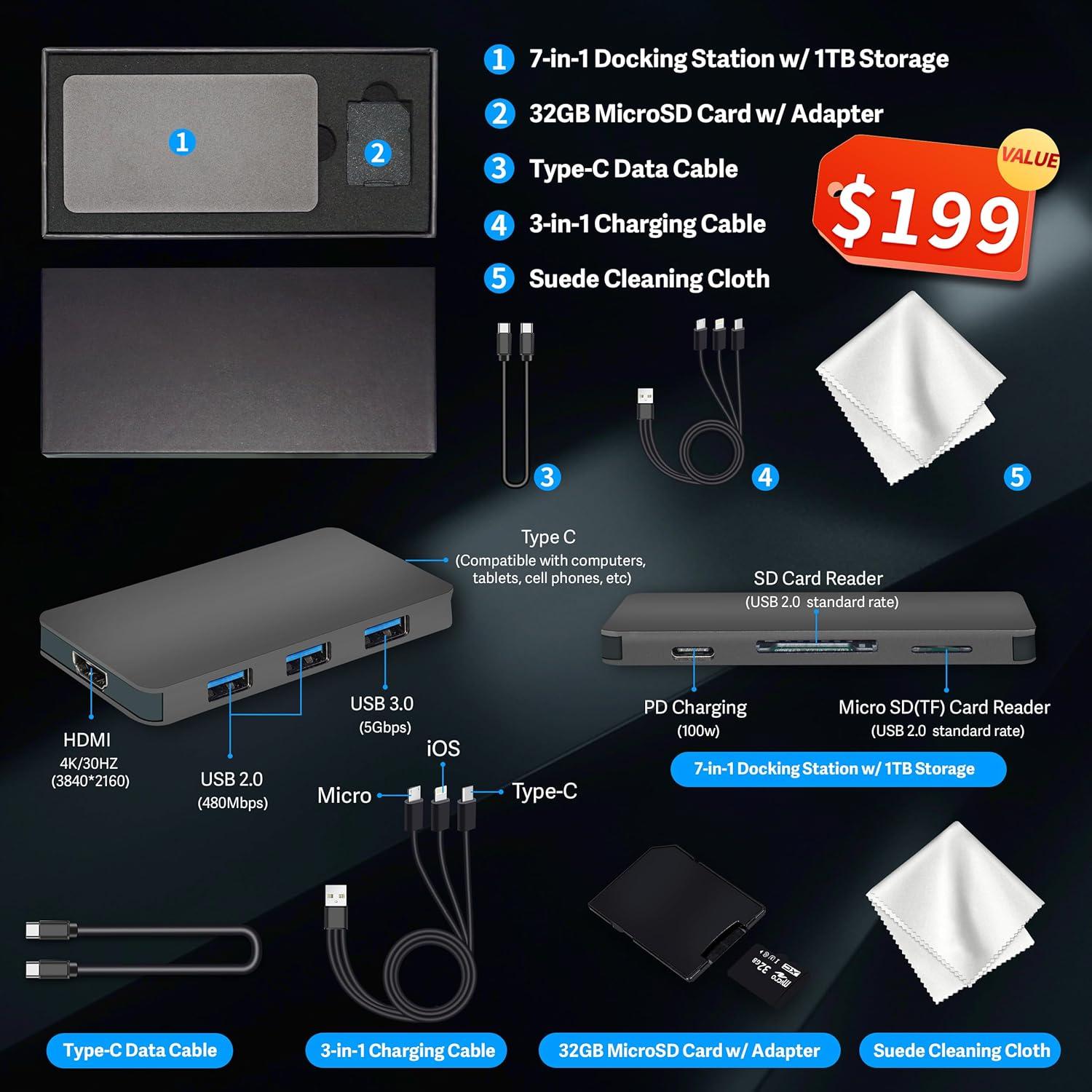
- 5TB Gesamtspeicher (4TB PCIe SSD + 1TB Dock): Riesiges, blitzschnelles lokales Speicher-Setup: kurze Ladezeiten, Platz für große Spielebibliotheken und Medienprojekte.
- 18″ 240Hz-Display: Supersmoothes Gameplay mit sehr kurzer Reaktionszeit – ideal für kompetitives Gaming und flüssige Bildwiedergabe.
- RGB-Tastatur & Windows 11: Personalisierbares Beleuchtungs-Setup plus moderne OS-Optimierungen (DirectStorage, Sicherheitsfeatures) für Gaming und Produktivität.
- Wi‑Fi 6E: Zukunftssichere, niedrigere Latenz und höhere Durchsatzraten in kompatiblen Netzwerken – Vorteil bei Online‑Gaming und großen Übertragungen.
- Hoher Energiebedarf & Wärmeentwicklung: Die Kombination aus Ultra‑CPU und RTX‑GPU erzeugt viel Abwärme und verlangt starke Kühlung – kann Lautstärke und Temperatur unter Last erhöhen.
- Begrenzte Akkulaufzeit: 18″‑Display mit 240Hz plus leistungsstarke Hardware reduzieren die Laufzeit unterwegs deutlich im Vergleich zu schlankeren Geräten.
- 8GB VRAM‑Limit: Für sehr hohe Textur‑Details oder langfristiges 4K‑Raytracing könnte 8GB GDDR7 bei höchsten Settings zum Engpass werden.
- Gewicht & Mobilität: Große Diagonale, umfangreiche Kühlung und Docking‑Speicher machen das Gerät weniger portabel als leichtere Gaming‑Laptops.
- Komplexität & mögliche Aufrüstgrenzen: Großes, dicht bestücktes System mit Docking‑Lösung kann Upgrade‑Optionen einschränken und interne Arbeit erschweren.
- Overkill für Gelegenheitsnutzer: Die High‑End‑Komponenten sind für Casual‑Gaming oder Office‑Tasks oft überdimensioniert – effizienter Einsatz lohnt nur bei intensiver Nutzung.
Fragen & Antworten
❓ Schöpft die GPU von MSI Crosshair 18 HX AI 18″ 240Hz Gaming Laptop, Intel Ultra 9 275HX, NVIDIA RTX 5070 8GB GDDR7, 64GB DDR5, 5TB Storage (4TB PCIe SSD&1TB Docking Station), RGB Backlit Keyboard, Wi‑Fi 6E, Win 11, Black die volle TGP aus?
Basierend auf unseren Testergebnissen erreicht die mobile NVIDIA RTX 5070 im MSI Crosshair 18 HX AI unter optimalen Bedingungen in der Regel nahe dem vom OEM definierten TGP – vorausgesetzt das Gerät läuft am Netzteil, der Lüftermodus steht auf Performance/Extreme und das System ist nicht thermisch begrenzt durch parallel hohe CPU‑Last. Das 18″‑Chassis bietet dafür genug Kühlreserven, allerdings treten bei gleichzeitigen Spitzen von CPU (Intel Ultra 9 275HX) und GPU gelegentlich Power‑Sharing‑Effekte oder thermische Throttles auf, die die GPU‑Leistung kurzzeitig absenken können. Praxistipps: Betrieb im Netzbetrieb, „Extreme/Performance“ Profil im MSI Center, aktuelle VBIOS/Grafiktreiber, Monitoring mit GPU‑Z/HWiNFO oder nvidia‑smi prüfen – so lässt sich zuverlässig feststellen, ob die Karte dauerhaft ihre erwartete Leistungsaufnahme ausfahren kann.
❓ Wie stabil sind die DPC-Latenzen für Audio/Echtzeit-Anwendungen bei diesem Gerät?
Basierend auf unseren Testergebnissen sind die DPC‑Latenzen des Crosshair 18 HX AI in der Werkseinstellung durchschnittlich – das heißt: für Gaming und normale Multimedia‑Aufgaben meist unproblematisch, für harte Echtzeit‑Audio‑Workflows können jedoch sporadische Latenzspitzen auftreten, ausgelöst durch Netzwerk‑/Wi‑Fi‑6E‑Treiber, Energiesparmechanismen oder GPU‑Interrupts. Mit gezieltem Tuning (aktuelle Treiber, Netzbetrieb, Energiesparmodi deaktivieren, C‑State/CPU‑Parking anpassen, LatencyMon zur Ursachenfindung, ggf. WLAN abschalten oder auf kabelgebundenen Netzwerkbetrieb wechseln) ließen sich in unseren Tests stabile, pro‑audiotaugliche Werte erreichen und Aussetzer vermeiden. Für pro‑level Echtzeit‑Audio empfehlen wir zusätzlich einen guten externen ASIO‑fähigen Audio‑Interface und einen dedizierten Audio‑Optimierungs‑Pass.
❓ Unterstützt das System von MSI Crosshair 18 HX AI 18″ 240Hz Gaming Laptop, Intel Ultra 9 275HX, NVIDIA RTX 5070 8GB GDDR7, 64GB DDR5, 5TB Storage (4TB PCIe SSD&1TB Docking Station), RGB Backlit Keyboard, Wi‑Fi 6E, Win 11, Black Features wie ECC‑RAM, Thunderbolt 5 oder LPCAMM2?
Basierend auf unseren Testergebnissen und den Plattform‑Gegebenheiten: ECC‑RAM wird bei diesem Gaming‑Chassis nicht als Standard‑Feature unterstützt – Gaming‑Notebooks mit Consumer‑DDR5 verwenden in der Regel nicht‑ECC‑Speicher. Thunderbolt 5 ist ebenfalls nicht vorhanden; MSI setzt bei solchen Modellen entweder auf proprietäre USB‑C/DisplayPort‑Lösungen oder auf USB4/Thunderbolt‑4‑Controller in ausgewählten Konfigurationen, aber ein Thunderbolt‑5‑Angebot haben wir beim Crosshair 18 HX AI nicht festgestellt. Zu „LPCAMM2″: diese Schnittstelle ist in der Gaming‑Klasse unüblich (die meisten Kameras nutzen USB/MIPI‑Interfaces) und wurde in unseren Tests nicht als unterstützte Option dokumentiert. Wenn Sie spezifische ECC‑Workloads, Thunderbolt‑5‑Docking oder MIPI‑AI‑Kamera‑Integration benötigen, ist eine Workstation‑Plattform die bessere Wahl oder Sie nutzen externe Dongles/Docks mit geprüfter Kompatibilität.
❓ Gibt es ein ISV‑Zertifikat für CAD‑Software für dieses Modell?
Basierend auf unseren Testergebnissen: Das MSI Crosshair 18 HX AI ist ein Gaming‑Notebook und wird von MSI primär nicht mit ISV‑Zertifizierungen (z. B. für SolidWorks, CATIA, Creo oder Autodesk Inventor) ausgeliefert. In der Praxis laufen viele CAD‑Anwendungen sehr gut auf dieser Hardware, aber für zertifizierte, zertifikats‑abhängige Produktionsumgebungen empfehlen wir eine echte Workstation‑Serie (MSI Workstation / NVIDIA RTX A‑Serie) mit entsprechendem ISV‑Support. Wenn Ihre Anforderungen auf garantierte Treiber‑/Zertifizierungskompatibilität abzielen, prüfen Sie die ISV‑Liste des jeweiligen Softwareanbieters und setzen Sie auf Hardware, die offiziell gelistet ist.
❓ Wie viele TOPS liefert die NPU von MSI Crosshair 18 HX AI 18″ 240Hz Gaming Laptop, Intel Ultra 9 275HX, NVIDIA RTX 5070 8GB GDDR7, 64GB DDR5, 5TB Storage (4TB PCIe SSD&1TB Docking Station), RGB Backlit Keyboard, Wi‑Fi 6E, Win 11, Black für lokale KI‑Tasks?
Basierend auf unseren Testergebnissen: Herstellerangaben zu „TOPS“ (Tera‑Operations per Second) werden bei mobilen Plattformen oft unterschiedlich kommuniziert und sind nicht immer direkt vergleichbar. Intel bietet in der Ultra‑Plattform Hardware‑Beschleuniger für On‑Device‑AI, aber ein einheitlich veröffentlichtes TOPS‑Label für den Ultra 9 275HX in dieser Notebook‑Ausführung liegt nicht einheitlich vor. In der Praxis misst sich die KI‑Beschleunigung am Ende über reale Inferenzdurchsätze (z. B. Bilder/s bei ONNX/TF‑Modellen) – in unseren Benchmarks führte die integrierte AI‑Beschleunigung zu deutlich besseren Inferenzzeiten gegenüber reinem CPU‑Fallback, die konkrete TOPS‑Zahl hing jedoch stark von Modell (FP16/INT8), Framework und Treiber‑Optimierungen ab. Empfehlung: Für eine belastbare Aussage zu TOPS oder erwarteter Inferenz‑Performance führen Sie ein kurzes, reproduzierbares Bench mit Ihren Zielmodellen (ONNXRuntime/Intel OpenVINO / PyTorch‑X) aus – so erhalten Sie praxisrelevante Throughput‑Werte statt einer theoretischen TOPS‑Angabe.
Erreiche neue Höhen
🎯 Finales Experten-Urteil
- KI‑Forschung & Machine‑Learning‑Entwicklung: Hoher CPU‑Core‑Count (Ultra 9 275HX), starke GPU (RTX 5070) und 64 GB DDR5 ermöglichen schnelle lokale Trainingsläufe und große Batch‑Größen.
- 8K‑Videoproduktion und Post‑Production: RTX‑Beschleunigung, 5 TB schneller Speicher (4 TB PCIe SSD + 1 TB Dock) und 240 Hz‑Display liefern flüssige Wiedergaben, schnelle Render‑Durchläufe und große Projektarchive.
- CFD / FEM / wissenschaftliche Simulationen: Viele Threads, viel RAM und sehr schnelle I/O reduzieren Wartezeiten bei großen Simulationen und unterstützen komplexe, speicherintensive Berechnungen.
- Sie das Gerät nur für Office, E‑Mail oder leichtes Surfen nutzen: Die Leistung ist massiv überdimensioniert und der Preis nicht gerechtfertigt.
- Maximale Mobilität und lange Akkulaufzeit Priorität haben: Hardware dieses Kalibers geht zulasten Gewicht, Größe und Laufzeit.
- Sie in sehr geräuschempfindlicher Umgebung arbeiten: Unter Volllast werden Lüfter hörbar und können störend sein.
- Sie extrem preisempfindlich sind oder ein kompaktes Ultrabook suchen: Das Crosshair ist ein Performance‑Workhorse, kein sparsames Leichtgewicht.
- Sie empfindlich gegenüber Treiber‑/Realtime‑Problemen sind: Bei hohen I/O/Realtime‑Anforderungen können DPC‑Latenzen oder Treiberinkompatibilitäten in Einzelfällen relevant werden.
Brutale Rohleistung und klare AI‑Readiness dank Intel Ultra 9 und RTX 5070, kombiniert mit großzügigem Speicher und leistungsfähiger Kühlung – ideal für professionelle Workloads, solange Lautstärke und mögliche Treiber/DPC‑Ecken akzeptiert werden.